diumenge, 2 de febrer del 2014

UTILITZEM LA MEMÒRIA USB

L'any 1995 van fer la seva aparició al mercat les primeres memòries USB, com a veritables successores dels ja desapareguts disquets.

USB (Universal Serial Bus) fa referència només als tipus de port que utilitzen aquestes memòries per connectar-se als ordinadors. Però el que tenen de debò que les fa tan populars és la seva memòria flash. Es tracta d'un tipus de xip de memòria ROM programable i esborrable elèctricament.


Com hem dit abans quan introduïm un Pendrive al nostre ordinador ho fem a través d'un port USB. Un cop connectat, el nostre equip el detectarà i normalment ens mostrarà un quadre de diàleg com aquest:


Aquest ens permet escollir si volem que l'equip reprodueixi alguns dels tipus de fitxers que tenim desats a la memòria externa.

Triarem la opció "obrir carpeta per mostrar fitxers" per poder veure la totalitat de fitxers que hi tenim a dins.

És llavors quan podem comprovar que funciona com si fos una carpeta qualsevol del nostre ordinador. Podem copiar fitxers de la memòria a l'equip i de l'equip a la memòria fent servir els procediments habituals d'arrossegar o de copiar i enganxar. Això fa que transferir informació de la memòria a l'ordinador i a la inversa sigui molt més senzill que amb qualsevol altre mitjà d'emmagatzematge com els CDs (que necessiten que l'equip disposi d'una gravadora).


En cas que no aparegui cap quadre de diàleg quan introduïm la memòria al port USB, podem accedir-hi fent doble clic a la icona "El meu PC" o "Equip". Si no tenim aquesta icona a l'escriptori podem trobar-ho fent clic al botó d'Inici.


La finestra que s'obrirà ha de contenir els següents apartats.


Important!


Recordeu que les memòries flash no estan pensades per emmagatzemar dades a llarg termini. A més necessiten carregar-se i aprofiten quan estan connectades a l'ordinador per fer-ho. Per tant no es bo deixar-les sense ús durant llargs períodes de temps (no malmetrà la memòria però si el seu contingut, és a dir, les nostres dades.)

També hem de tenir present que, malgrat que siguin resistents, no vol dir que no es puguin trencar a causa dels cops o caigudes.


Hem de tenir cura a l'hora extreure la memòria de l'equip. Primer de tot hem de cercar una icona com aquestes:


Depenent del Sistema Operatiu que tinguem, haurem de seguir un quadre de diàleg o no per aturar el nostre dispositiu. Sigui com sigui, amb un simple clic, la memòria s'apagarà i l'equip ens notificarà que podem extreure-la.

Sovint, els llapis de memòria tenen una llum de led que ens indica si es troben actius o no. Per tant sabrem que és del tot segur extreure'l de l'ordinador quan aquesta llum estigui apagada.


Consell


Per a tots aquells que acostumen a utilitzar ordinadors públics, ja sigui a la biblioteca, al locutori o a l'aula lliure que ofereixen algunes entitats (com Servei Solidari).

Si no volem haver de preocupar-nos d'esborrar les nostres cerques, contrasenyes, etc. d'un ordinador que no és el nostre podem fer servir la memòria com a mitjà de seguretat.

Degut a les seves característiques (són hardware), els pendrives poden allotjar programes (software) que s'executen des de la mateixa memòria i no pas des de l'ordinador.

Són els anomenats programes portables i d'entre aquests ens interessen els navegadors portables.

Un cop instal·lat al nostre pendrive, quan obrim el contingut de la memòria a dins veurem la icona del navegador tal i com es mostraria a l'escriptori.


En fer-hi doble clic a sobre s'obrirà i podrem iniciar la nostra navegació amb normalitat.


Un cop tanquem i retirem el pendrive de l'ordinador podrem estar tranquils que cap informació ni dada nostra quedarà a l'ordinador. Per tant, si hem permès que el navegador memoritzi la clau del nostre correu electrònic, aquesta informació haurà quedat desada a l'interior de la nostra memòria.


La pròxima setmana parlarem dels mitjans de comunicació a Internet. Espero que us hagi estat d'utilitat!

Fins aviat!

dijous, 30 de gener del 2014

INICI D'ANY

Estrenem activitats aquest any 2014


Primer de tot he de demanar-vos disculpes per haver deixat el bloc abandonat tant de temps. Així doncs us felicito l'any quasi al febrer però amb molta feina ja avançada i nous projectes a l'horitzó.

Aquest mes la Fundació Bayt-al-Thaqafa a ofert als seus usuaris per primer com un curs intensiu de manipulador d'aliment que finalitza amb l'entrega del pertinent certificat un cop aprovat l'examen. Si voleu saber-ne més informeu-vos a la seva web fent clic aquí.

A més, reprendrem el nostre Curs de Preparació de l'Examen d'ACTIC el dia 17 de febrer. Per inscriure's us heu d'adreçar al local del carrer Princesa de Barcelona durant les dues primeres setmanes del mes.

Pels alumnes de la Fundació Servei Solidari, aquest dilluns 27 hem iniciat el programa de monogràfics. Així cada dilluns a la tarda tractarem un tema diferent i jo procuraré realitzar una entrada sobre cadascun d'ells per tal que ningú es perdi res.

Us presento el full amb el temes i els des que s'impartiran:


Aquest cap de setmana publicaré els temes que es van tractar al primer monogràfic.

En quant als alumnes d'Akwaba, per tal que tampoc us perdeu cap de les meves explicacions i pugueu repassar a casa, intentaré estar al dia amb les entrades.

Un any més dono gràcies a tots els alumnes per suportar les meves classes i espero continuar sent-vos útil.

Si voleu saber on podeu formar-vos, podeu veure els centres amb els quals col·laboro a la pestanya Estudiar.

Un altre any impartint classes per a gent meravellosa.

dimarts, 17 de desembre del 2013

Ordenar i agrupar amb Calc i Excel 2010

El full de càlcul és més que quelcom que una sofisticada calculadora. Aquests programes ens permeten treballar amb dades que no tenen perquè ser total o parcialment numèriques.

Quan tenim taules amb moltes dades ens convé utilitzar un seguit d'eines per poder treballar més cómodament amb les dades que necessitem a cada moment.

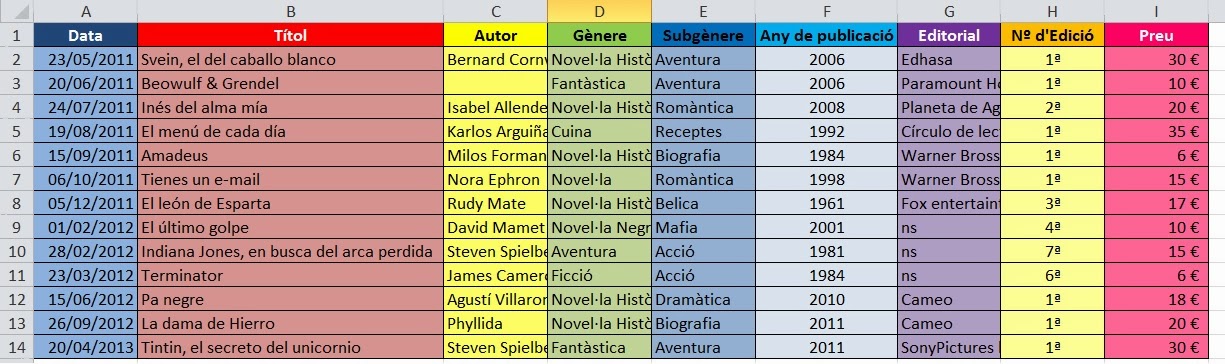
Per veure aquestes eines farem servir la següent taula on hem anat enregistrant els nostres llibres i pel·lícules.

Com que hem enregistrat els articles en el moment de la seva adquisició, les dades ja tenen un ordre cronològic. Les entrades o títols de columna que hem introduït a la primera fila són: Data (de compra), Títol, Autor (Director en cas de tractar-se d'una pel·lícula), Gènere, Subgènere, Any de publicació, Editorial (Productora), nº d'edició, Preu (d'adquisició).


Abans d'utilitzar cap altra eina hem de decidir amb quin criteri d'ordre volem veure la nostra taula. Veiem com establir l'ordre amb el programa Calc (de Libre Office). Millor és tenir com a celda activa qualsevol celda que estigui dintre de la taula que volem ordenar. Anem al menú "Dades" i seleccionem la opció "ordenar".


Encara que potser tenim les icones a la barra d'eines.

Els criteris d'ordenació que ens ofereixen els fulls de càlcul per defecte són o bé numèrics (de més alt a més baix i viceversa) o d'ordre alfabètic (normal o invers).

Aquest serà el quadre de diàleg que s'obrirà:


Normalment ens oferirà la opció d'ordenar a base a tres criteris o columnes. Per fer la primera prova només triarem un criteri, ho farem per la columna de "Gènere". Si la deixem per ordre normal, ens deixarà les pel·lícules d'Acció en primera possició. Fem Clic a [Acceptar] i comprovem...


Repetim el procediment per comprobar com canvia la nostra taula.

Finalment, establirem l'ordre seguint els següents tres criteris: Gènere, Subgènere i Autor.


Important!


En cas de no tenir cap entrada amb els títols de cada columna, el programa ens pregunta pel nom de columna que establirà l'ordre.

Calc
Excel 2010


Si estem utilitzant Excel, per tal d'ordenar la nostra taula hem de fer clic a la pestanya "Dades" i triar la opció "ordenar" de la cinta d'opcions.


Excel ens permet afegir tants criteris d'ordenació com ens siguin necessaris.

Fins ara hem fet servir "Ordenar" per tota la nostra taula però hem de tenir present que podem utilitzar-ho també per ordenar només una columna o un rang de cel·les en columna, és a dir, que ens ordenarà allò que nosaltres seleccionem prèviament.

Fem la prova amb les següents llistes:


Seleccionem Dissabte i Divendres i els hi canvien l'ordre per tal de corregir-lo.


Seleccionem les cel·les necessàries i canviem l'ordre per tal de tenir "Mastodont" junt amb "Mamut" i "Elefant".

Provem també amb la nostra taula de llibres. Seleccionem dues o tres files i canviem el seu ordre. Si el programa ens pregunta si volem extendre la selecció a tota la taula, li diem que no.


Un cop tenim ordenada la nostra taula, és el moment de fer servir la opció agrupar. Si estem utilitzant LibreOffice trobarem aquesta opció al menú dades. A Excel 2010 només cal continuar a la pestanya dades. Aquest cop, no ens interessa que el programa ens seleccioni tota la taula, ja que no volem convertir-la tota sinó que volem dividir-la en un seguit de grups que ens facilitin el nostre posterior treball.

Com l'ordre que hem establert es basa en la columna Gènere, Subgènere i Autor. És natural que aquestes siguin les dades que volem agrupar. Veiem com a "dades" tenim la opció "agrupar i esquema". Quan veiem el resultat comprendrem perquè apareix la paraula "esquema".

Primer seleccionem les files que volem agrupar. En el nostre cas són aquelles que contenen Acció com a gènere. Per seleccionar les files he de col·locar el cursor del ratolí a sobre del número de la fila i fer clic. Sense deixar anar el botó del ratolí, arrosseguem fins allà a on acabin les files que volem seleccionar.


Un cop seleccionades les files que volem agrupar anem al menú dades i triem la opció agrupar i esquema i fem clic a agrupar.


Veurem com apareixen aquests números a sobre dels números de fila.


També veurem com al lateral tenim una línia que marca tota la selecció que hem realitzat abans i un quadradet que ens permet mostrar o amagar aquestes dades.

Repetim la operació per a tots els gèneres de la nostra taula.


Ara volem fer el mateix per agrupar els subgèneres. Fem un clic al número 2...


i seleccionem les files que corresponen al primer subgènere que apareix a la nostra taula.

Veiem com apareixen una línia similar a l'anterior i un número 3. És a dir, ara queda clar que aquests números ens indiquen a quin nivell d'esquema ens trobem.

Repetim selecció i agrupar per a tot els subgèneres de la taula que ens falten.


Ara ja només ens falta realitzar la última agrupació, per autor. Fem clic al número 3 i repetim tota la operació.

Si ens fixem bé, el que hem realitzat és un esquema d'aquest tipus...


Important!


També podem realitzar l'agrupament per columnes.


I no és incompatible amb agrupar per files...


Podem provar d'agrupar aquelles columnes que no ens són imprescindibles en aquest moment, com la primera, que conté la data d'adquisició del llibre o pel·lícula.

Un cop hem agrupat tota la nostra taula aquest serà el resultat...


A la propera entrada sobre full de càlcul veurem com treure profit als grups per treballar amb les nostres dades. A més, aprendrem a utilitzar les funcions de cerca per obtenir dades a taules grans de forma immediata.

Espero que us hagi estat útil!

dimecres, 23 d’octubre del 2013

Dispositius per desar els nostres fitxers

Sovint necessitem treballar amb ordinadors que no ens pertanyen, com els de la biblioteca, l'escola, etc. Llavors no podem desar el fitxer o fitxers que contenen la nostra feina en aquests ordinadors ja que correm el perill de perdre'ls. Avui analitzarem quines opcions tenim quan això succeeix per poder desar els nostres fitxers i recuperar-los posteriorment i continuar treballant amb ells.

Tradicionalment s'utilitzaven disquets per emmagatzemar els nostres arxius i traslladar-los d'un lloc a un altre. Aquest mitjà va quedar obsolet amb l'aparició dels CDs i aquest estan corrent el mateix perill davant l'aparició de les memòries USB o pendrives.

Dispositius d'emmagatzematge extraïbles

Els pendrives són dispositius (hardware) més resistents i amb una vida útil més llarga que els seus antecessors, els disquets. Però el que ha fet que es facin tan populars i útils ha estat la seva capacitat d'emmagatzematge, que va des de els 512 MB fins als 1 TB a l'actualitat. A més la seva connexió USB ha fet que siguin dispositius pràctics i còmodes d'utilitzar i a un preu molt assequible. Tant és així que han esdevingut un element imprescindible a la nostra vida quotidiana.


Important!

La idea dels ports USB sorgeix d'una Iniciativa d'IBM que va reunir d'altres empreses com Northern Telecom, Compaq, Microsoft, etc.

Les sigles USB volen dir Universal Serial Bus i es tracta d'un estàndard industrial per connectar, comunicar i proveir d'alimentació elèctrica ordinadors, perifèrics i dispositius electrònics.
Icona  USB

Les memòries USB só dispositius d'emmagatzematge que utilitzen memòria flash per desar informació. També les coneixem pel nom de pendrive o llapis de memòria.

Trek Technology i IBM van començar a vendre les primeres unitats l'any 2000 i es van promocionar com al sustitut del disquete. Que no es promocionessin com a sustituts dels CDs o DVDs és indicatiu de la seva diferent naturalesa o funcionalitat més similar a la dels antics disquets.

La seva diferència més significativa amb els CDs i DVDs és el fet que són resistents a la pols i a les ratllades. A més diuen que poden reescriure's un milió de vegades però la seva durada aproximada és de 20 anys.


Veiem ara el seu funcionament.

El pendrive només s'ha d'inserir a un port USB qualsevol del nostre ordinador. Si esperem un segon, l'ordinador ens informarà que ha detectat un nou dispositiu i se'ns obrirà en pantalla un quadre de diàleg que ens demanarà què volem fer amb aquest.

La opció més comú és obrir per veure els fitxers. Ja que aquesta ens obre una carpeta amb tot el contingut de la memòria. És exactament igual que si obrim una altra carpeta qualsevol del nostre equip.

Les altres opcions són més específiques, com reproduir directament els arxius de vídeo o d'àudio. L'ordinador reproduirà aquests fitxers amb el programa que tingui com a predeterminat segons el seu tipus. Resulta útil quan el professor vol mostrar directament una pel·lícula amb el projector a tota la classe, per exemple.

En el nostre cas escollirem que ens mostri la carpeta amb el contingut. D'aquesta manera podrem veure que funciona com una carpeta qualsevol del nostre equip i podrem transferir fitxers des de la carpeta de la memòria cap a l'ordinador i de l'ordinador cap a la memòria sense haver de fer cap pas adicional.

Un cop hem acabat de treballar amb el nostre llapis hem de recordar-nos d'extreure`l del nostre equip de forma segura.

Per fer-ho hem de seguir els següents passos:
  1. Tanquem tots el arxius del dispositiu que tinguem oberts.
  2. A Windows ens fixem en la icona que hi ha a la dreta de la barra d'eines actives.
    Aquest és el procediment que seguirem per extreure el dispositiu a Windows 7.
    A Windows XP tenim aquesta icona.
    Apareix aquest quadre de diàleg on hem de triar quin dispositiu volem extreure.
    Un cop triat hem de fer clic al botó "Aturar".
    Un missatge ens indicarà que ja podem extreure el dispositiu.

Les targetes SD (Secure Digital)

Invent de Panasonic l'any 2005, podem trobar-les a càmeres fotogràfiques, telèfons mòbils, consoles de videojocs...
    Existeixen diversos tipus segons la mida:
  • normal
  • miniSD
  • microSD
    i segons la seva capacitat:
  • SD
  • SDHC (High Capacity)
  • SDXC (Extended Capacity)
De la mateixa forma que amb els llapis de memòria existeixen diferents models que poden tenir diverses capacitats (4, 8, 16, 32, 64, 128...) i cada cop apareixen al mercat nous models que poden emmagatzemar més quantitat de dades.


A l'hora d'utilitzar la targeta SD hem de comprovar que el nostre equip tingui una entrada per aquestes. Per a les més petites com la microSD o la miniSD existeixen adaptadors per tal de poder inserir-les totes pel mateix lloc i no haver de tenir tants tipus d'entrades diferents al nostre equip. Normalment quan ens comprem una targeta d'aquest tipus acostuma a incorporar l'adaptador.
Adaptador per MicroSD.

També existeixen al mercat adaptadors que es connecten a l'ordinador mitjançant un port USB i que accepten diversitat de dispositius, entre els quals es troben les diferents mides de targetes SD.

El seu funcionament és idèntic al del pendrive. L'avantatge d'utilitzar targetes SD en comptes de memòries USB és la seva mida inferior i el fet de poder utilitzar-les directament a dispositius mòbils, càmeres, etc. D'altra banda la universalitat dels ports USB fa que sovint sigui més ràpid i còmode utilitzar pendrives.

Disc Dur extern

Quan volem desar molta quantitat d'arxius per tal de preservar-los a llarg termini la millor opció acostuma a ser la utilització d'un disc dur extern. Tots els ordinadors posseeixen un disc dur on s'emmagatzema tota la informació, des de arxius fins a programes.

Per tant el disc dur extern és com el que tenim a l'ordinador però separat com a perifèric. Podem dir què quan copiem el disc dur del nostre ordinador en un d'extern, estem preservant les nostres dades com si fossin al nostre ordinador.
Disc dur de 2 TB.

La seva utilització és similar a la dels anterior dispositius que hem mencionat. La seva capacitat és molt superior, així com la seva vida útil i es connecten a l'ordinador mitjançant un port USB.


Important!

Copiar, tallar i enganxar

Tant si es tracta d'un text com d'un arxiu podem copiar-lo i enganxar-lo allà on el necessitem. Per exemple si volem copiar una definició d'un diccionari on-line a un treball, la podem seleccionar, copiar i enganxar. O si volem copiar una fotografia d'una carpeta per tenir-la en una altra podem fer el mateix.

Veiem quines maneres tenim de fer-ho:
  1. Fent servir el menú contextual.
    Ara hem d'obrir la carpeta a on volem desar aquest arxiu i fer servir el menú contextual fent clic amb el botó dret del ratolí a qualsevol espai buit de la carpeta i seleccionant la opció enganxar.
  2. Utilitzant les combinacions de tecles Ctrl+C (copiar) i Ctrl+V (enganxar).
D'altra banda tenim la opció tallar.

La diferència entre copiar i tallar és que amb aquesta última opció estem esborrant allò que hem seleccionat del seu orígen per traslladar-ho a la destinació desitjada.


CD, DVD i Blu-Ray

Un altre mitjà per desar i transportar els nostres fitxers, són els CDs i els DVDs. Hem de tenir present que per desar fitxers en un CD o DVD hem de tenir instal·lada una gravadora per tal efecte al nostre equip. Si és així, el que s'ha de fer és el següent:
  1. Introduïm el CD o DVD a la grabadora
  2. Fem doble clic a la icona el meu equip o el meu PC de l'escriptori.
  3. Dintre de la carpeta una icona ens indicarà que hi ha un CD o DVD a la unitat, l'obrim amb un doble clic.
La carpeta ha d'estar buida si es tracta d'un disc nou o que ha estat formatat per que podem gravar. Obrim la carpeta contenidora dels fitxers que volem desar al CD, seleccionem els fitxers en qüestió i mitjançant qualsevol dels procediments per copiar, tallar i enganxar els traslladem a la carpeta del CD. Fins aquí, tot és igual que amb el Pendrive.


Però encara no hem acabat! Si ens fixem amb atenció, veurem que les icones dels fitxers es mostren amb transparència. Això ens indica que estan preparades per a ser gravades però no ho estan encara. Si retirem en aquest moment el CD veurem que es troba buit.

Gravadora de DVD


El pas que ens falta és donar l'ordre de gravar aquests fitxers al CD i la gravadora iniciarà el procés.

Ens demana un nom pel nostre disc.

El procés de gravació pot trigar una estona.


Un cop gravats els arxius que conté ara el CD es poden copiar en qualsevol ordinador on el fiquem però per introduir fitxers de l'equip al CD sempre necessitarem gravadora.


Alerta!

D'aquesta manera estem gravant CDs o DVDs de dades. Quan volem gravar música o vídeos per tal de poder-los reproduir a d'altres aparells (com reproductors de DVD, equips de música, etc.) necessitarem tenir instal·lat un programa específic de gravació com Nero, CDburnerXP (a Windows), Brasero (a Linux) o DiscBlaze (a Mac).
Brasero.

Nero.


Important!

Si el CD o DVD que hem introduït no és regravable, no podrem afegir fitxers i el CD es quedarà per sempre amb aquells introduïts quan el vàrem gravar.

Els CDs i/o DVDs regravable són aquells que estan marcats com a CD-RW. Normalment són més cars però es poden utilitzar moltes vegades a diferència dels CDs normals que només poden ser gravats una vegada.


Existeixen gravadores de CD, de DVD i d'altres que poden gravar les dues  coses. En quant els Blu-Ray disc hem de tenir present que necessitem una gravadora específica per a aquest tipus de discs. És a dir que pel tipus de tecnologia no existeix cap gravadora que inclogui les tres opcions.


Important!

Les diferents capacitats dels disc són:

CD 700 Mb
DVD 5,6 Gb
Blu-Ray 25 Gb

Poden tenir el doble de capacitat si són discs de doble cara.


Serveis per emmagatzemar arxius a la xarxa

Una altra forma de poder endur-nos els nostres fitxers allà on anem és utilitzar un servei d'emmagatzemament online. És a dir, desar els nostres documents en una aplicació que es troba a la xarxa i no pas en un dispositiu nostre. Aquest és el mètode que utilitzem quan fem servir Picassa, el servei de Google que ens permet desar els nostres àlbums d'imatges, Google Drive o Dropbox.

Google Drive és el servei de Google que ens ofereix la possibilitat d'emprar eines ofimàtiques però sense la necessitat de tenir-les instal·lades al nostre ordinador així com poder desar els treballs que realitzem amb aquestes a la Web. (Aquest tipus de productes acostumen a anomenar-se com "al núvol".)

Resulta una oferta molt recomanable quan hem de treballar amb un equip amb poca memòria disponible, com per exemple una "tablet". Això sí, resulta imprescindible estar connectats a Internet per poder gaudir-ne i recuperar els nostres treballs.

Veiem a continuació com utilitzar aquests serveis.


Qüestionari

  1. Per fer servir una memòria USB al nostre equip necessitem...
    • Instal·lar un programa per gravar memòries extraïbles.
    • Que el nostre equip tingui port USB on inserir la memòria.
    • Una gravadora per memòries extraïbles.
  2. Les connexions mitjançant ports USB són un invent de...
    • Microsoft.
    • Ajay Bhatt.
    • Telecom.
  3. La diferència entre un CD i un DVD...
    • Radica en la seva capacitat d'emmagatzematge. Els DVDs poden allotjar fins a 5,6 GB mentre que els CDs només 700MB.
    • Radica en la seva mida física. Els DVDs són més petits que els CDs.
    • Radica en la seva capacitat d'emmagatzematge. Els CDs poden allotar fins a 5,6 GB mentre que els DVDs només 700MB.
  4. Per gravar un CD és imprescindible....
    • Tenir una gravadora per DVDs, ja que aquestes admeten tant DVDs com CDs.
    • Tenir una gravadora específica només per CDs.
    • Tenir una gravadora per CDs i/o una per CDs i DVDs.
  5. Quan volem gravar un CD de música hem de tenir en compte...
    • que només hem de copiar les cançons a la carpeta del CD i fer clic a gravar.
    • que hem de gravar els arxius d'àudio en qualsevol format de música.
    • Que necessitarem fer servir un programa que ens permeti gravar un CD d'àudio per tal que un reproductor de música ens accepti el CD.
  6. Són programes per gravar vídeo...
    • Nero i real player.
    • Nero i CDburnerXP.
    • Brasero, Nero i Media Player.
  7. El format més comú pels arxius d'àudio és...
    • el format avi.
    • el format mp3.
    • el format mp4.
  8. Els formats de vídeo més habituals són...
    • avi, mpeg i mp4.
    • mp4, wma i mpeg.
    • mp4, avi i jpeg.
  9. Els Blue-ray disc es caracteritzen per...
    • tenir una mida més gran que els CDs i DVDs.
    • tenir una capacitat que dobla la dels DVDs.
    • tenir 25 GB de capacitat o 50 GB si són de doble cara.
  10. Quan parlem de gravar un disc de dades volem dir que es tracta d'un...
    • disc amb arxius que es poden llegir a un ordinador com si es tractés d'un disc extraïble.
    • disc que es pot reproduir en qualsevol mitjà com un reproductor de DVDs.
    • disc que conté arxius de música per poder reproduir-se a un reproductor de CDs.
  11. Si el nostre Sistema Operatiu és Linux podem fer servir...
    • Nero.
    • DiscBlaze.
    • Brasero.
  12. Si el nostre Sistema Operatiu és Windows podem fer servir...
    • CDburnerXP.
    • Brasero.
    • DiscBlazer.
  13. Les memòries extraïbles van començar a comercialitzar-se...
    • l'any 1984
    • l'any 2010
    • l'any 2000.
  14. Les memòries extraïbles es consideren...
    • Hardware.
    • Software.
    • Hardware i Software.
  15. Formatar una unitat extraïble, un CD o DVD vol dir...
    • Gravar continguts al disc.
    • Esborrar-ne el contingut.
    • donar-li un format determinat per poder reproduir arxius a d'altres dispositius.
  16. Els disquets de 3,5 van ser introduïts al mercat...
    • al 1984.
    • l'any 2000.
    • l'any 2010.
  17. 1 GB equival a...
    • 1.000.000 MB.
    • 10.000 MB.
    • 1.024 MB.
  18. Podriem dir que a un MB ens hi cap...
    • Una novela.
    • 1.000 novel·les.
    • 10 novel·les.
  19. Les targes de memòria extraïbles són un mitjà...
    • per desar la nostra informació en equips portàtils.
    • per desar arxius igual que a les memòries USB.
    • per desar només iatges i vídeos ja que es troven a dispositius com telèfons mòbils o càmeres fotogràfiques.
  20. Un disc dur extern consisteix...
    • en un pendrive de gran capacitat.
    • És un disc normal que s'utilitza per desar la informació del nostre ordinador.
    • en un dispositiu d'emmagatzematge amb gran capacitat similar que el disc dur del nostre equip però que podem transportar d'un lloc a un altre i connectar-lo a un ordinador a través d'un port, normalment un port USB.


A properes entrades veurem com gravar CDs i DVDs d'àudio i de vídeo amb diferents programes segons el nostre Sistema Operatiu. També veurem en profunditat com s'utilitzen els serveis Google Drive i Drop Box.