diumenge, 6 d’agost del 2017

Editar un parell d'imatges amb Gimp

Bon dia, bona tarda o bona nit!


Vull que aquest mes vull destinar un esforç a repasar allò que hem fet els últims dies del curs d’ACTIC. Com ja sabeu els que esteu seguint el curs ens hem quedat treballant la competència 5: “Tractament de la informació gràfica, sonora i de la imatge en moviment”. És a dir, imatge, so i vídeo.


Us recordo que per seguir el que fem en aquesta competència necessitareu 3 aplicacions d’escriptori que són completament gratuïtes: l’editor d’imatges Gimp, l’editor de so Audacity i l’editor de vídeo OpenShot.


Podeu descarregar cadascun d’aquests programes des de les seves respectives pàgines oficials fent clic a sobre dels seus corresponents enllaços (a sobre del seu nom).


Avui ens dedicarem a fer una petita edició d’una imatge amb el Gimp.


El primer pas a seguir és obtenir un parell d’imatges, la primera d’elles ha de ser d’un paisatge i la segona d’una persona o personatge. Per fer el meu exemple he realitzat jo mateix dues fotografies.


Ara que ja tenim les imatges obrirem del programa GIMP. Per defecte, l’aplicació mostra tres finestres o panells. El panell de l’esquerra és on trobarem totes les eines i les seves opcions. El panell de la dreta ens permetrà treballar amb les diferents capes que formaran la imatge final. Finalment, el panell central és l’espai de treball on es carregaran les imatges que volem editar.


Important!

Si tanqueu sense voler algun dels panells laterals i el voleu recuperar, només heu d’anar al menú “Finestres” i triar la opció “Plafons tancats recentment”. Allà apareixeran els panells que hàgim tancat. En fer-hi clic a sobre del nom del plafó, aquest tornarà  a aparèixer a la nostra pantalla.
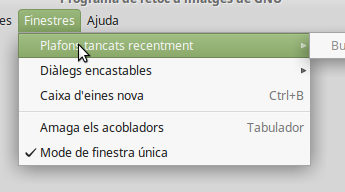
plafons.png

Si no us trobeu còmodes amb les tres finestres, podeu fer que el programa integri tots els panells en una de sola. Aquesta opció es troba al final del mateix menú “Finestres”, sota el nom de “Mode de finestra única”.


Un cop ja tenim obert el GIMP, obrirem la primera imatge per començar a treballar. Triarem la imatge que farà de fons de la nostra composició. Si us hi fixeu, en el panell de la dreta, apareix la mateixa imatge en miniatura. Aquesta miniaturització representa la primera capa (i de moment l’única que hi ha).


Important!


El concepte de capa:

Els editors d’imatge com GIMP o Photoshop fem servir capes per a les composicions fotogràfiques. Cada capa representa un component individual de la imatge que crearem en conjunt. El gran avantatge que ens proporcionen és que podem manipular una capa sense que es vegin afectades les altres.

És com treballar amb retalls de diferents fulls i anar posant-los un a sobre dels altres. De fet és el que farem en aquest exercici. Retallarem una figura i la col·locarem a sobre del paisatge o imatge de fons que hem triat. Com si haguéssim retallat una fotografia i després l’enganxéssim a sobre d’una altra.


Continuem amb el procediment. Ara que ja tenim la imatge que actuarà de fons haurem de carregar la segona imatge amb la persona o personatge que volem col·locar-hi a sobre.


obrecapes.png


Per fer-ho hem d’anar al menú “Fitxer” i triar la opció “Obre com a capes...”. És molt important fer-ho així ja que volem que les dues imatges formin part de la mateixa composició. Si ens limitem a obrir la imatge tal i com ho hem fet la primera vegada, aquesta s’obriria en una finestra nova i per tant no estaríem afegint-la a la composició actual.


Ja tenim una imatge col·locada a sobre de l'altra.


Un cop oberta, veurem com al plafó de la dreta ja tenim les dues imatges miniaturitzades. Cadascuna és una capa i és molt important controlar quina d’elles està seleccionada ja que els canvis que realitzem sobre la imatge només afectaran a la capa activa en aquell moment.


Ens assegurem que la capa activa (seleccionada al panell dret) és la del personatge i n’ajustem la seva mida (si cal) per tal que no surti fora dels límits de l’altra capa. A continuació comprovarem si aquesta capa té o no transparències.


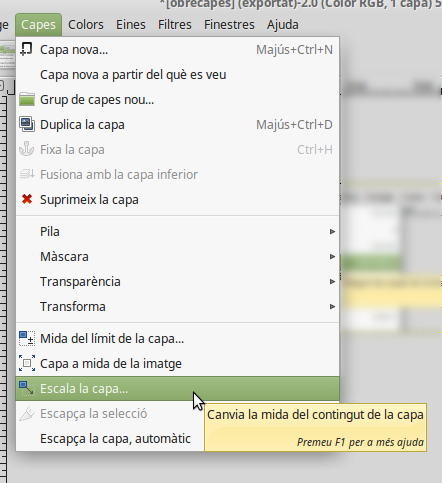
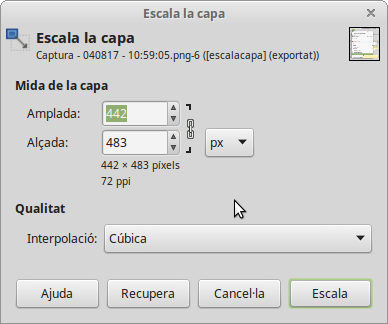
Veiem primer com modificar la mida d’una capa. Per fer-ho és tan senzill com anar al menú “Capes” i triar la opció “Escala la capa…”.

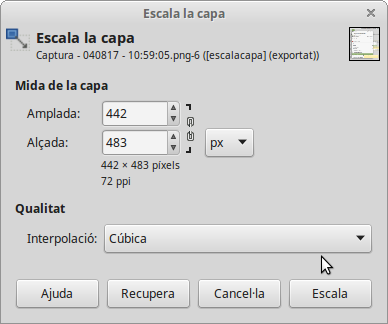
El menú contextual corresponent ens ofereix la possibilitat de modificar l’alçada i l’amplada de la imatge. Fixeu-vos bé que hi ha la figura d’una cadena que ens indica que ha de guardar les proporcions i, per tant, si modifiquem l’alçada, l’amplada ha d’ajustar-se automàticament.

escalacapa.png


Si això no ens interessa només hem de picar amb el ratolí a sobre de la cadena, que s’obrirà, i ja podrem modificar l’alçada i l’amplada de manera individual.
escalacapatancat.png


escalacapaobert.png


El programa també ofereix la possibilitat d’escalar la imatge. Aquesta opció afectaria a tota la composició. És a dir, que totes les capes es veurien reduïdes o augmentades en les mateixes proporcions.


Aneu en compte i no us confongueu a l’hora de modificar una capa. Recordeu que heu de tenir-la seleccionada en el panell de la dreta.


Ja hem escalat la capa per fer-la més gran i l'hem col·locat a un lloc més adient.


Transparències


A continuació comprovarem si la imatge que hem inserit com a segona capa conté o no transparències.


Volem que aquesta contingui transparència perquè quan en retallem un trós, l’espai buit que quedi deixi veure la capa que hi ha de fons.


Ho comprovarem fent servir la goma d’esborrar.


gomaesborrar.png


Important!

Quan triem una eina del plafó esquerre només hem de fer-hi un clic a sobre. No cal arrossegar l’eina cap a l’espai de treball. L’únic espai on farem servir la tècnica d’arrossegar serà precisament a sobre de la imatge.

Comencem a esborrar una cantonada de la capa tot fent servir el ratolí. Si els llocs per on passa la goa es tornen de color blanc vol dir que no hi ha transparència. En canvi si en passar la goma podem veure la imatge de sota és que sí que n’hi ha i no ens cal fer res més.

La imatge de l'esquerra no tenia transparència, per tant en esborrar el fons tot ha quedat de color blanc.
D'altra banda, la imatge de la dreta tenia transparència i per tant en esborrar el fons es veuen un seguit de quadres de color gris. Si hi hagués una imatge darrera, aquesta seria visible.

Veiem ara que hem de fer si no hi ha trasparència (el cas més habitual). Una de les formes més ràpides d’afegir una transparència a una imatge és fent servir el menú copntextual des del plafó de capes. És a  dir, que ens situem a sobre de la miniatura de la imatge de la capa del plafó dret i fem clic al botó dret del ratolí. Finalment, triarem la opció “Afegeix canal alfa”.

Si aquesta opció no apareix és que la vostra imatge ja té transparència.


El menú contextual del ratolí ens permet afegir les transparències a una capa tot seleccionant la opció "Afegeix canal alfa".

Un cop fet això ja podem tornar a provar la goma d’esborrar. Si el canal alfa (la transparència) s’ha afegit correctament, la goma ja no deixarà cap rastre de color blanc darrera seu.


Espero que no esborreu massa fent proves ja que necessitem el personatge de la capa per que la composició surti com nosaltres volem. Ja sabeu que si heu de rectificar allò que heu fet podem recórrer a la opció “desfés” del menú “Edita” o bé fer servir la combinació de tecles Control+Z.


Important!


Si volem suprimir una capa ho podem fer a través del menú contextual (botó dret del ratolí) a sobre de la capa al plafó dret o bé, seleccionant la capa i prement el botó de suprimir (que conté una x vermella) de sota del llistat de capes.

Amb el menú contextual del ratolí podem suprimir qualsevol capa que ja no necessitem per a la nostra composició.


Eines de selecció


Arriba el moment de parlar sobre les eines de selecció


Al panell de l’esquerra hi tenim totes les eines que ens ofereix GIMP. Destacarem a continuació totes aquelles que tenen a veure amb la selecció.


Farem distinció entre dos tipus de selecció:


  1. Selecció per forma.
Aquest tipus d’eines ens permeten delimitar espais o formes a la capa on treballem per tal de poder actuar sobre aquestes zones concretes sense afectar a la resta de la capa ni de la composició.


Aquestes eines de selecció són:
  • L’eina de selecció rectangular i l’eina de selecció el·líptica. Ens permeten fer una selecció amb les seves respectives formes. Aquestes formes es poden ajustar fent servir el ratolí.
  • L’eina de selecció lliure. Ens permet anar delimitant de forma manual els punts per on ha de passar el contorn de la figura que volem seleccionar. És a dir, ens permet realitzar la selecció amb una forma lliure.
Tot i que es tracta d’una eina que ens fa treballar més, és ideal quan la figura que volem seleccionar no és una figura regular.


Important!

Quan seleccionem una figura estem seleccionant l’interior de la mateixa. Si el que volem és realitzar canvis per a la resta de la imatge protegint d’aquestes modificacions la figura seleccionada podem fer-ho a través del menú “Selecciona” i l’opció “Inverteix”.

inverteixseleccio.png
Invertirem la selecció per tal de poder manipular la zona exterior d'una figura seleccionada i no pas el seu interior.


  1. Selecció per color:
Aquestes eines de selecció ens permeten triar sobre quins colors de la capa volem aplicar els canvis necessaris per aconseguir l’òptim resultat per a la nostra composició.


Per seleccionar segons el tipus de color tenim dues eines:
  • L’eina de selecció de regió contigua (o com l’anomenem a classe, la vareta màgica). Amb aquesta eina podem seleccionar una regió que comparteix el mateix color o grup de color en un espai contigu de la imatge.
  • L’eina de selecció per color. A diferència de l’anterior, aquesta eina seleccionarà tots els punts que siguin del mateix color o grup de color que indiquem nosaltres sobre la imatge. No cal que siguin regions contigues. Allà on hi hagi un sol píxel del mateix color que l’assenyalat, aquest serà seleccionat.

D'esquerra a dreta: eina de selecció rectangular, eina de selecció el·líptica, eina de selecció lliure, eina de selecció de regió contigua i eina de selecció per color.


Veiem un exemple de l’ús d’aquestes dues formes de seleccionar colors.


En aquesta imatge hem fet servir l'eina de selecció contigua i apareixen unes línies que delimiten el contorn de tota l'àrea contigua de color negre.

En aquesta imatge hem fet servir l'eina de selecció de color i apareixen unes línies que delimiten el contorn de tota l'àrea contigua de color negre i a més el cercle de color negre que hi ha rodejat de blanc. Queda seleccionat malgrat no hi ha cap altra regió de color negre en contacte amb ell.

Un cop hem seleccionat allò que volem eliminar per tal de deixar només la figura de la persona o personatge a la capa, només ens caldrà prémer la tecla suprimir.


Amb l'eina de selecció lliure anem delimitant el contorn de la figura que volem conservar per a la nostra composició.

Ara  només ens cal col·locar la figura al lloc adient i manipular la seva mida si cal. Ja sabem que la mida es modifica a través del menú capes i la opció “escala la capa”.


Per moure una capa cap a un costat o cap a un altre triarem l’eina “Mou”. Aquesta presenta el dibuix de dues dobles fletxes que formen una creu de color blau.


Si la figura que voleu moure de lloc és petita, tingueu en compte que moltes vegades en fer-hi clic el focus pot baixar cap a la capa inferior i llavors estaríem arrossegant la capa equivocada. Fixeu-vos bé en el plafó de les capes per estar segurs que la capa que desplaçarem serà la correcta.


Ja tenim acabada la nostra senzilla composició. Ara només cal exportar-la en un format adient per tal de poder compartir-la amb els demés.


Del menú fitxer, triem la opció “Exportar com a…” i al quadre de diàleg escrivim un nom per a la imatge i triem la carpeta on la volem desar. Després, a la part inferior de la finestra fem clic sobre el text “Seleccioneu el tipus de fitxer per extensió”. S’obrirà un llistat amb tots els formats als quals Gimp és capaç d’exportar.


Així és com ha quedat la nostra composició.


Triem un dels formats coneguts, per exemple el JPEG i fem clic al botó “Exporta”. Fem cas als quadres de diàleg que s’obrin a continuació (si és el cas) i ja la tindrem.


Ara bé, potser volem fer modificacions sobre aquesta composició amb posterioritat. Per tant també serà convenient desar un fitxer en el format propi de Gimp, l’ XCF. Desant un arxiu d’aquesta manera, estarem desant una còpia amb totes les capes que formen la imatge. Així podrem fer-ne modificacions, afegir capes noves o suprimir-ne les que ja no creiem convenients, etc.


Com que en el nostre exercici només hem fet servir dues capes, potser no ens sembla gaire important, però quan ja hem fet una composició molt més elaborada, s’agraeix conservar el fitxer original que produeix el programa.


Per fer-ho només cal que aneu al menú “Fitxer” i, aquest cop, trieu la opció “Anomena i desa”. Feu com sempre i escriviu un nom per al fitxer, trieu la carpeta de destí i premeu el botó “Desa”.


Espero que l’explicació hagi estat comprensible i que realitzeu les vostres pròpies composicions sense gaire problemes. La propera entrada tractarà sobre l’editor de so Audacity, però, de moment, no us oblideu de practicar tot el que pugueu amb l’editor d’imatges.

Que tingueu un bon estiu i ens veiem a classe!

dissabte, 1 de juliol del 2017

La nostra presentació pas a pas

Bon dia, bona tarda o bona nit!

Aquest any hem realitzat un curs per aprendre a fer presentacions amb el programa LibreOffice Impress. M'agradaria deixar-vos aquí un recordatori de les passes a seguir per a fer el mateix tipus de presentació que vàrem realitzar a classe. 

Em limitaré a exposar les instruccions per fer servir el programa. Amb això us vull dir que deixaré de banda la obtenció dels continguts (imatges, textos, etc.) ja que aquests coneixements ja els heu de tenir prou consolidats a dia  d'avui. 

Així, pas a pas, reproduiré l'elaboració de la meva presentació i al final tindreu un enllaç perquè us la pugueu descarregar i veure com ha quedat. He triat com a tema, els components de l'ordinador, els perifèrics i els tipus de dispositius que ens podem trobar. D'aquesta manera ens servirà com a repàs de matèries que hem vist a classe amb anterioritat.

Comencem obrint el programa. Com sempre cerquem el botó de l'escriptori que ens portarà al llistat de programes instal·lats al nostre equip. Un cop tenim obert el programa  fixeu-vos bé en les diferents parts de la finestra. Com a la majoria de programes, tenim al centre l'espai de treball. En aquest cas, ens mostra una Diapositiva. Un full que tractarem de manera individual afegint-hi els continguts que volem a la nostra presentació.

La primera diapositiva que apareix amb dos quadres de text per defecte. Un centrat al mig de la diapositiva i un altre a sota d'aquest. Es tracta d'un espai per inserir un títol i un subtítol.

La primera diapositiva acostuma a tenir aquest aspecte.
Podríem començar triant els estils per a la nostra presentació però prefereixo introduir primer tots els continguts i ja ens preocuparem per l'aspecte més endavant. 

Introdueixo el títol de la presentació: "Maquinari" i el subtítol "Parts de l'ordinador i perifèrics". Si us heu fixat bé, aquests dos quadres o espais de text presenten una sèrie de controladors al seu voltant. Aquests punts poden ser arrossegats per modificar la forma del quadre.

Afegir text


Amb la fi de provar-ho, introduiré un quadre de text nou per posar-hi el meu nom. Per fer-ho he de seleccionar l'eina de text corresponent i dintre de la diapositiva, amb el mètode de fer clic i arrossegar donaré forma a un quadre de text nou. Acte seguit hi escriuré el meu nom i ajustaré el quadre per tal que quedi al meu gust.

Veiem el següent vídeo per veure com es fa:


Un cop ja tenim les dades que volem per aquesta diapositiva, arriba el moment d'inserir una de nova. Per fer-ho anem al menú Insereix i triem la opció "Diapositiva".


Immediatament apareixerà una diapositiva en blanc amb dos quadres de text per defecte, un per al títol i un altre per al contingut. Podem veure com al panell de l'esquerra ja tenim dues diapositives. Gràcies a aquest panell ens podem desplaçar entre les diapositives tot seleccionant a quina volem anar amb el ratolí.

El panell de l'esquerra, la subfinestra de diapositives, ens permet desplaçar-nos d'una diapositiva a una altra amb un sol clic.

Utilitzarem aquesta nova diapositiva com a "índex de continguts". Més endavant veurem quina utilitat podem donar-hi. De moment, el que farem serà introduir en ella un llistat de continguts que s'han d'explicar amb aquesta presentació.

La nostra presentació quedarà dividida en tres apartats principals: els components de l'ordinador, els perifèrics d'entrada i els perifèrics de sortida. Dintre de cadascun d'aquests apartats hi tindrem subapartats amb els conceptes concrets que formarien part de l'explicació. Comencem per tant amb la nostra llista.


Important!

Recordem com es fa una llista.

Normalment, les caixes de text per defecte als programes de presentacions ja estan predeterminades per llistar tots els continguts que hi inserim. Com podeu veure, apareix un punt al davant del nostre text i si premem la tecla Enter per iniciar una altra línia de text, apareix un segon punt, etc.


En el cas que haguem introduït nosaltres una caixa de text o que vulguem canviar aquest punt per un altre signe o per lletres o números, accedirem a la opció "pics i numeració" del menú "Format" o bé als seus corresponents botons de la barra d'eines.

El botó pics i enumeració es troba a la barra d'eines del programa.

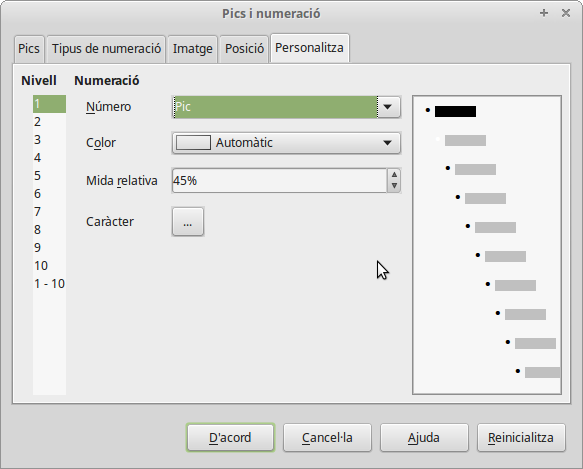
Tant si hi arribem a través del botó de la barra d'eines com a través del menú Format, s'obrirà aquest quadre de diàleg per poder configurar els llistats al nostre gust.

Important!

Si accedim al quadre de diàleg de pics i numeració podrem configurar els signes, números i lletres que volem que apareguin a les nostres llistes i configurar tots els nivells de contingut d'aquestes.
Des de la pestanya personalitza podem canviar els números o signes per a cada nivell.


Ja tenim el primer punt de la nostra llista de continguts. Dintre d'aquest volem dedicar un apartat per a cada component de l'ordinador. Com que aquests apartats deriven del punt anterior, necessitem afegir un nivell a la nostra llista. Per això fem servir la tecla tabulador.


Important!


La tecla tabulador, a la part esquerra del teclat, presenta el dibuix de dues fletxes. La de sota apunta cap a la dreta i el seu efecte és el que es produeix per defecte. La de dalt apunta cap a l'esquerra. Per produir aquest efecte l'hem de combinar amb la tecla Shift (Mayús) i el propi Tabulador.


 En prémer el tabulador apareix un punt diferent més cap en dins a la nostra llista. Ara passem a introduir els noms dels complements que formaran part de la nostra presentació. Així, afegiré: el processador, la placa base, la memòria RAM, el disc dur i el xassís. Veiem com ha quedat aquesta llista:

Hem llistat tots els apartats que dependran del primer bloc de la presentació.

Ara volem tornar a canviar de nivell a la llista per tal d'introduir l'apartat dels "perifèrics d'entrada". Aquest punt ha d'estar a la mateixa alçada que "els components de l'ordinador". Per tant aquest cop quan tingui el nou punt de la llista pressionaré les tecles Shift i Tabulador.


Amb el tabulador podem anar endinsant-nos en els nivells de la llista o tornar cap a nivells superiors si la combinem amb la Majúscula.

Així continuarem la nostra llista fins que quedi com es mostra a continuació.

Ja tenim la llista completa.

Important!

Recordeu que la clau per a realitzar llistes de text es troba en fer servir números i vinyetes per iniciar la llista i la tecla Tabulador per establir els nivells de contingut que tindrà aquesta.

Fixeu-vos com LibreOffice Impress ha anat ajustant la mida de la lletra a mesura que creixia la nostra llista per tal de mostrar-la sencera dintre de la diapositiva.


Ja tenim un índex de continguts. Com que es tracta d'una presentació cadascun d'aquests punts de l'índex podria correspondre a una diapositiva on s'explicaria el contingut corresponent. Podríem anar inserint diapositives noves i escriure cada punt com a títol d'una però això seria una tasca massa feixuga, en especial si estem tractant un tema més llarg que el que hem triat per aquest exemple. Per fortuna, existeix una possibilitat que ens estalviarà haver de fer tota aquesta feina manualment.

El primer que farem serà duplicar la diapositiva que hem creat amb els continguts amb la finalitat de no perdre-la en el procés. Per fer-ho anem al menú "Insereix" i triem la opció "Duplica la diapositiva".


Un cop ja la tenim dues vegades ens assegurem d'estar situats a la darrera, tornem al menú "Insereix" i triem la opció "Amplia la diapositiva". Automàticament Impress generarà una diapositiva nova per a cadascun dels tres apartats principals de la llista.

La opció "Amplia la diapositiva" ens permet fer que els principals punts d'una llista esdevinguin títols de diapositives noves.


Les diapositives 3, 4 i 5 són el resultat d'haver ampliat la còpia de la diapositiva 2.
Ara només ens cal repetir la mateixa operació per a cadascuna de les tres diapositives noves. Tingueu en compte que si no en dupliquem alguna abans d'ampliar-la es perdrà el seu títol principal. El secret es troba en que l'ampliació només atorga una diapositiva nova a cada punt de la llista que conté, però elimina la pròpia diapositiva original, incloent-hi el seu títol.

Per tant hem de tenir ben clar l'esquema de la presentació que volem donar abans de prosseguir.

Un cop he acabat tinc un total de 15 diapositives. N'hi ha que contenen títol i llistat i d'altres, de nivell inferior que només contenen títol.

He creat per tant tres nivells de diapositives en funció del seu contingut. El nivell superior conté el llistat amb tots els conceptes, el segon nivell es centra en un dels apartats de la llista i el tercer nivell desenvolupa el contingut referent a un component en concret.

Cadascú ha de seguir l'ordre que més l'ajudi a confeccionar la seva presentació. Jo començaré per omplir les diapositives que només tenen títol i un cop enllestides completaré les que pertanyen al nivell immediatament superior a aquestes, que contenen petits llistats de continguts.

Imatges


He triat per començar l'última de totes, la de la impressora. En aquest tipus de diapositives vull inserir imatges acompanyades de text. Com que podem diferenciar entre dos tipus d'impressores, les de injecció de tinta i les làser, vull aprofitar aquesta diapositiva per explicar-ho.

Inserim una imatge que tenim emmagatzemada a l'ordinador.


Afegirem per tant dues imatges, una per a cada tipus d'impressora. Podem fer-ho mitjançant qualsevol dels mètodes que ja coneixem. O bé a través de la opció "Insereix imatge>des d'un fitxer" del menú "Insereix", si és el cas que tenim les imatges desades en el nostre equip. O bé podem fer servir el mètode de copiar i enganxar, si es tracta d'una imatge que no tenim desada.

Un cop inserida la imatge a la diapositiva modifiquem la seva mida i posició fent servir els controladors que l'envolten.


Acte seguit inserim la segona imatge i repetim les mateixes passes. Ja podem afegir una caixa de text per a cadascuna de les imatges tal i com hem après a fer amb anterioritat. El resultat ha de ser semblant al següent:

Totes les imatges de la presentació han estat extretes de la Wikipèdia.


Important!

És possible afegir text directament a una imatge fent-hi doble clic a sobre, però en el nostre cas, aquest efecte visual no era el més favorable.


Com que tenim quatre elements a la diapositiva (sense comptar el seu títol), ens podem veure una mica incòmodes a l'hora de reajustar la mida i posició dels elements en cas de necessitat. Per exemple, veiem que el títol i la impressora làser han quedat més grans i més cap al centre que els altres dos. Tot i que podríem manipular la imatge i el títol per separat, Impress ens permet agrupar elements per tal de facilitar la seva manipulació com a conjunt.

Només hem de seleccionar els elements que volem agrupar i posteriorment anar al menú "Format" i triar la opció "Agrupa". A partir de llavors, quan fem clic sobre un dels dos elements, només apareixerà un marc de controladors que afectarà a tots dos com a conjunt.

Quan agrupem diversos elements de la diapositiva apareix un panell de propietats que ens ajuda a donar-hi determinats efectes.


Important!

Podem seleccionar diferents elements de la diapositiva a la vegada arrossegant el ratolí per sobre amb el botó esquerre activat.

També podem fer-ho, seleccionant un primer element amb un clic del ratolí, prement a continuació la tecla Shift i, sense deixar-la anar, fem clic a sobre de cada element que volem incloure a la selecció.


Un cop fets els dos grups d'elements, ens serà més còmode disposar-los a la diapositiva i sempre podem tornar a desagrupar els elements des del mateix menú "Format>Agrupa>Desagrupa".

Podem desagrupar un conjunt d'elements tan fàcilment com els vàrem agrupar.

Notes 


Ara anem afegint contingut a totes les diapositives d'aquest nivell. Com podeu comprovar aquests continguts no expliquem gaire cosa i és que la presentació que estem fent no és una explicació en sí, sinó un suport per ajudar al professor a donar l'explicació i als alumnes a rebre de forma estructurada la informació.

Si volem un reforç per a les explicacions podem afegir notes a cada diapositiva. Aquestes són una ajuda per a l'orador que acompanyen l'explicació i de vegades es fan arribar als alumnes com a apunts.

Si us fixeu en la part central del programa, on hi ha la diapositiva, hi ha una sèrie de pestanyes. La tercera d'elles és "Notes".

Cada pestanya ens porta a un mode de visualitzar i treballar diferent amb les diapositives.

Una vegada en aquesta pestanya, la visualització de la diapositiva canvia. Es mostra com si fos un full en vertical, amb la meitat superior amb el contingut de la diapositiva i un quadre de text que ocupa la meitat inferior per inserir el text que vulguem. Acte seguit afegeixo en aquest apartat la informació que s'ha d'explicar associada a la diapositiva.


Important!

Al final d'aquesta entrada trobareu un enllaç per descarregar-vos aquesta presentació completa amb totes les notes que la complementen.


Per sortir d'aquest mode de visualització només hem de fer clic a la pestanya "Normal".

Notes de la diapositiva "La impressora" tal i com es mostra des de la pestanya "Notes".

Animacions


Un cop plenes de continguts aquestes diapositives del nivell inferior passarem a completar les d'un nivell més alt. Es tracta d'aquelles tres que contenen els llistats de components i de dispositius. A banda d'afegir-hi notes explicatives vull aprofitar aquestes per començar a introduir-hi animacions.

Les animacions són efectes que es poden afegir als diferents elements que conformen les diapositives amb la finalitat de millorar la visualització dels continguts ja sigui atorgant-los moviment o emfatitzant-los.

Podem donar una animació diferent a cada element de la diapositiva i en el cas de les caixes de text, podem atorgar animacions individualitzades a cada línia de text que continguin.

Començarem amb la diapositiva que conté el llistat de dispositius de sortida. És la més curta i ens serà més senzill explicar-la. Seleccionem o ens situem a la línia de text que conté el primer punt , "el monitor".

Per afegir animació a un element com una imatge o, en aquest cas, un quadre de text, primer l'hem de tenir seleccionat. Llavors triem la opció "Animació personalitzada" del menú  "presentació de diapositives".

Apareixerà un panell nou a la dreta. Des d'aquest panell és des de on configurarem tan les animacions com les seves preferències per a tota la diapositiva.


Important!

Si en comptes de seleccionar cada línia i afegir-hi animacions ens limitem a estar amb el punt d'inserció dintre del quadre de text i apliquem l'animació, aquesta serà la mateixa per a totes les línies o punts de text que inclogui el quadre.


Premem el botó "Afegir animació"  del panell (sovint un botó amb el signe +) i del quadre de diàleg resultant triem el tipus d'animació que hi volem donar. Essencialment n'hi ha de tres tipus: animacions d'entrada, animacions d'èmfasi i animacions de sortida.

Si ens fixem, el panell d'animació ha substituït l'anterior panell que hi havia a la dreta.
De fet podem canviar el panell des dels botons de la dreta sense haver d'anar a cap menú.
El que té el típic botó de "play" es el de les animacions.

Les animacions d'entrada faran que l'element seleccionat, en aquest cas la línia de text, no apareguin quan aparegui aquesta diapositiva en el mode presentació.

Com que té una animació d'entrada, el text "El monitor" no apareix quan iniciem aquesta diapositiva. Fins que no hi fem clic no apareixerà amb l'efecte d'animació que li hem donat.

La idea per aquesta diapositiva és que l'orador pugui enunciar primer els dos perifèrics que es corresponen a aquest apartat. Per això volem que cadascun d'ells aparegui en pantalla quan siguin enumerats per aquest. Afegirem per tant una animació d'entrada a cada línia de text, una per "El monitor" i una altra per "La impressora".

Del llarg llistat d'animacions d'entrada triaré "vola a dins", un dels efectes que més m'agrada ja que fa que el text entri volant a la diapositiva des de fora i ens deixa personalitzar força característiques com la direcció dels desplaçament, la seva velocitat, etc.

Però serà millor que ho comprovem pas a pas. Un cop seleccionada l'animació podem previsualitzar com quedarà aquesta:


Ara que ja tenim una animació per a cada línia, podem modificar el seu comportament des del panell d'animació personalitzada.

Mentre tinguem seleccionada l'animació podrem modificar el seu comportament o fins i tot eliminar-la.

Canviaré la velocitat i la direcció per a cadascun dels elements però mantindré la opció d'iniciar-se en fer-hi clic, ja que vull que l'orador controli el 100% el temps que haurà de durar la presentació.

Aquest és el resultat de la nostra diapositiva.


Per tal que veiem com actuen els altres tipus d'animacions, afegirem animacions d'èmfasi que ajudaran a senyalar per quin punt del discurs es troba l'orador.

Tornem a seleccionar la línia de text "El monitor" i afegim una altra animació, en aquest cas triarem l'efecte "Revela en negreta".


Important!

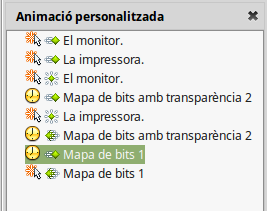
Fixeu-vos que els efectes es produeixen en l'ordre en el que es van afegint a la diapositiva. Des del panell "Animació personalitzada" podem modificar l'ordre d'aquests, seleccionant-los i prement els botons "amunt" i "avall" o amb el mètode d'arrossegar amb el ratolí.


Podem canviar l'ordre en que es produiran les animacions seleccionant-les i movent-les de posició amb els botons amunt i avall.


Afegim el mateix efecte d'èmfasi a la línia de text "La impressora" i comprovem el resultat obtingut fins al moment.


Ens falta provar un tipus d'animació, l'animació de sortida. Per tal que puguem veure la utilitat dels efectes de sortida afegiré elements a aquesta diapositiva. Concretament dues imatges. La primera imatge serà d'un monitor i la segona d'una impressora. La nostra intenció és combinar els efectes de les animacions per emfatitzar l'explicació de l'orador.

Així quan s'emfatitzi el text "el monitor" en negreta, volem que aparegui la imatge d'un monitor, però volem que desaparegui aquesta imatge en el mateix moment que s'emfatitzi el següent punt, "La impressora". Al mateix temps quan s'emfatitzi aquest últim text volem que aparegui la imatge d'una impressora.

Afegirem les imatges i els efectes i comprovarem la importància d'establir un ordre per a les animacions que ens garanteixi els resultats esperats.

Llistat dels efectes de sortida.

Un cop afegides les imatges d'animacions el resultat ha estat aquest:


L'ordre de les animacions no s'ajusta al que nosaltres volem.

Com que el resultat no és l'esperat ara alterarem l'ordre en el que han d'actuar les animacions per obtenir els efectes de la forma desitjada.

Aquest cop he aprofitat per fer que alguns dels efectes es produeixin "Després de l'anterior" en comptes de fer-ho "En fer-hi clic".


Ara és qüestió d'anar repetint aquests efectes a les altres diapositives amb llistat.

Transicions


Ja tenim la informació, ja tenim els efectes que acompanyaran la presentació i les notes que ajudaran a l'orador a fer el seu discurs. Ara afegirem els efectes de transició entre diapositives per començar a fer la presentació més atractiva.

La transició entre diapositives és una mena d'animació que amenitza el pas d'una diapositiva a una altra. Per afegir aquest efecte hem d'anar al menú "Presentació de diapositives" i triar la opció "Transició entre diapositives".

La opció "Transició entre diapositives" es troba just a sota de la opció "Animació personalitzada" al menú "Presentació de diapositives".

De forma similar a les animacions, el panell de transicions ens permet triar el tipus, la durada  i si volem que s'executi per a la diapositiva on ens trobem o per a tota la presentació. Per tant podem anar afegint diferents efectes de transició per a cada diapositiva. En el nostre cas deixarem que l'efecte de transició sigui el mateix per a tota la presentació.

El panell de transició entre diapositives presenta un llistat força llarg d'efectes de transició.

Finalment he triat "Quadrats diagonals inferiors esquerres" com a efecte de transició per a tota la presentació.


Important!

A les transicions és possible afegir sons. Tot i que es tracta de sons que només han de produir-se durant els segons que dura la transició d'una diapositiva a una altra, moltes vegades aprofitem per introduir en aquest punt la música de fons que sonarà durant tota la presentació.

Com podeu veure, podem marcar la opció "Repeteix fins al so següent". Per tant si introduïm el so a la primera diapositiva i no hi ha cap altre so en tota la presentació, aquest s'anirà reproduint fins al final de la mateixa.

Aquest cop a la nostra presentació no li afegirem cap so.


Com que no estem tractant amb un tipus de presentació automàtica, aquest cop no hi introduirem cap tipus de so.

Enllaços


De vegades, quan exposem les nostres idees davant d'una classe, degut a la intervenció dels alumnes, podem veure'ns en la necessitat d'haver d'alterar l'ordre de la nostra exposició. Com que fins ara hem plantejat la nostra presentació de manera lineal, en cas d'haver de retrocedir ca a un punt anterior o bé haver-nos d'avançar momentàniament cap a un punt posterior, hauríem d'estar fent molts moviments per sobre de les diapositives.  Això no és còmode i molt menys si la presentació és molt llarga i a sobre hi tenim moltes animacions que es van activant pel camí.


Important!

Abans de començar a introduir enllaços penseu si aquest és l'ordre correcte que voleu per a les vostres diapositives.

Els enllaços que generarem aniran vinculats a la posició on es troben les diapositives. Si posteriorment alterem l'ordre o n'afegim o eliminem diapositives els enllaços poden veure¡s afectats.


Per evitar això i aconseguir més agilitat per a la nostra presentació, procedirem a introduir enllaços que ens portin d'una banda a una altra de la nostra presentació.

En primer lloc transformarem les llistes de components i perifèrics en llistes de components i perifèrics en llistes amb enllaços cap a les diapositives finals on hi ha el nivell d'explicació més detallat. Faré servir com a exemple la mateixa diapositiva del monitor i la impressora.

El primer pas seré seleccionar el text de la primera línia (no cal que sigui tota la línia, amb una paraula és suficient). Ara és el moment d'inserir l'enllaç associat a aquesta paraula. Com és d'esperar aquesta opció la trobarem a dins del menú "Insereix".

Fixem-nos bé en les opcions que ens ofereix el quadre de diàleg que s'obrirà a a continuació:
Podem afegir un enllaç des del menú "Insereix" o des del botó corresponent de la barra d'eines.

Poden generar un enllaç cap a un web, un correu electrònic o cap a un document.

L'aplicació ens permet inserir diferents tipus d'enllaços: a pàgines web, a documents i a adreces de correu electrònic. Com que volem que els enllaços ens portin cap a diapositives que es troben a dins del propi document, triarem la opció "Document".

Si triem "Objectiu en el document" s'obre un llistat amb totes les diapositives de la presentació.

Un cop triada aquesta opció hem de cercar el botó "Objectiu del document". Quan el premem apareixerà una finestra nova amb el llistat de diapositives que conté el nostre document. Seleccionarem la diapositiva que conté el títol "El monitor" i farem clic a acceptar.

Per provar que el nostre enllaç funciona haurem de visualitzar la diapositiva en mode presentació. Triarem la opció "A partir de la diapositiva actual" del menú "Presentació de diapositives".

Veiem com han de funcionar els enllaços en el següent vídeo:


Ara és el moment de crear un enllaç a la diapositiva de destí de l'enllaç anterior per tal de poder fer el camí de retorn. És a dir, un enllaç per tornar a la diapositiva d'origen. L'única diferència és que aquest cop inserirem un botó que contindrà l'enllaç. De passada ens servirà per conèixer una mica la introducció de formes a la presentació.


Important!

Un enllaç pot estar inserit en un text, en una forma o en una imatge. És un factor important a tenir en compte per aconseguir presentacions atractives.


Per introduir una forma a LibreOffice Impress cerquem el botó de menú desplegable corresponent i triem la forma que ens sembli més adequada per a la nostra presentació. Com podeu veure, jo he triat el rectangle. El seleccionem i desplacem el punter del ratolí cap a la diapositiva. Fem servir la tècnica de fer clic i arrossegar per donar-li forma a l'espai que ens interessa. Mitjançant les diferents opcions que ens proporciona el programa modificarem els colors de la forma i l'acabarem de perfilar al nostre gust.

Trobarem les diferents formes a la barra de sota.

Per tal que tingui una millor funcionalitat, introduirem el text "Anterior" per recordar que l'enllaç que crearem ens retornarà a la diapositiva de nivell superior. Per fer-ho només cal fer doble clic amb el ratolí sobre la forma. Apareixerà el cursor de text a dintre de la figura i ja hi podré escriure.

Tindrem totes les opcions d'edició de text (negreta, cursiva, subratllat, tipus de lletra, mida...) que amb qualsevol quadre de text.

Un cop ja el tenim conforme a les nostres preferències hi afegirem l'enllaç. Procurarem seleccionar la figura i no pas el text que conté. Volem que l'enllaç actuï en fer clic a qualsevol part de la figura i no tenir problemes si modifiquem el text amb posterioritat.

Un cop seleccionada la forma (amb els controladors que l'envolten actius) farem el mateix que hem fet abans per crear l'enllaç. Ens adreçarem a la opció "Enllaç" del menú "Insereix" i després triarem "Document" i cercarem la diapositiva de destí de la llista d'objectius.

Comprovem que l'enllaç funciona i continuem enllaçant totes les diapositives de segon nivell amb les del tercer nivell.

Per acabar amb els enllaços, ens queda la diapositiva amb l'índex de continguts. Cada punt de l'índex ha de portar-nos a la seva corresponent diapositiva. Però ens caldrà realitzar també un enllaç específic per tornar a l'índex de continguts des de cada diapositiva. 

Aquest cop, en comptes de crear una forma per a l'enllaç, faré servir una imatge. He creat un petit dibuix amb una casa que simbolitza tornar a l'inici (en el nostre cas l'inici serà l'índex de continguts). Començant per la primera diapositiva després de l'índex, inserim la imatge i li afegim l'enllaç corresponent.

Aquesta imatge contindrà l'enllaç per anar a l'índex de continguts.

Però aquest cop no cal que repetim tota la operació a cada diapositiva. Copiem la imatge de l'enllaç i l'anem enganxant a totes les diapositives.

Ja tenim la presentació gairebé enllestida. Per acabar podeu provar de definir diferents colors tant de fons de la diapositiva com de les caixes de text. També podem provar de canviar els tipus de lletra, la mida d'aquesta, el seu color, etc.


Important!

Si feu servir Excel a casa tingueu en compte que el format és diferent i que pot ser que en descarregar la presentació no funcionin els enllaços o algunes animacions.

Si teniu instal·lada una versió moderna com MS PowerPoint 2016 podeu obrir la presentació seguint les següents passes:

  • Aneu a "Archivo" i trieu la opció "Abrir".
  • Feu clic al botó "Examinar".
  • Cerqueu a la llista de tipus de fitxers "Presentaciones de OpenDocument (*odp).
D'aquesta manera potser es respectaran els paràmetres originals de la presentació.


Us deixo aquí l'enllaç a la meva presentació ja finalitzada perquè la descarregueu.


Espero veure aviat les vostres presentacions i els vostres dubtes.

Ens veiem a classe!